
Pour imprimer à Unicaen depuis son ordinateur, deux voies existent : le service d’impression web, utilisable depuis n’importe quel appareil, et l’installation d’une imprimante virtuelle sur un PC ou un Mac. Dans les deux cas, le document s’envoie avec le compte numérique de l’université, puis se retire sur un copieur avec la Léocarte. Cet article suit le parcours en cinq étapes, de l’envoi au suivi du compte, puis détaille les vérifications à faire quand rien ne sort.
Étape 1 : choisir entre impression web et copieur installé
L’impression web convient aux envois ponctuels, depuis un téléphone, une tablette ou un ordinateur qui n’est pas le vôtre. Elle fonctionne depuis le réseau eduroam comme depuis l’extérieur de l’université, sans rien installer.
L’installation de l’imprimante de proximité sur son poste demande plus de préparation, mais elle évite de passer par un navigateur à chaque document. Elle vaut le détour pour qui imprime souvent des cours, des rapports ou des dossiers de stage.
Dans les deux cas, il faut un compte numérique Unicaen et une Léocarte : sans elle, le document reste en attente et ne sort sur aucun copieur.
Étape 2 : envoyer un document par le service d’impression web
Le service se trouve dans l’interface du compte d’impression, à l’adresse imprimer.unicaen.fr. La première connexion demande l’identifiant et le mot de passe du compte numérique, les mêmes que pour le webmail de l’université de Caen.
Une fois connecté, on dépose le fichier dans l’interface web, qui le place dans la file d’impression de son compte. Rien ne sort à ce stade : le document attend d’être libéré sur un copieur.
Les impressions ne restent pas indéfiniment : trois jours de conservation sur les serveurs, puis suppression. Un fichier envoyé le lundi doit donc être retiré avant le jeudi.
Étape 3 : installer le copieur sur Windows ou sur macOS
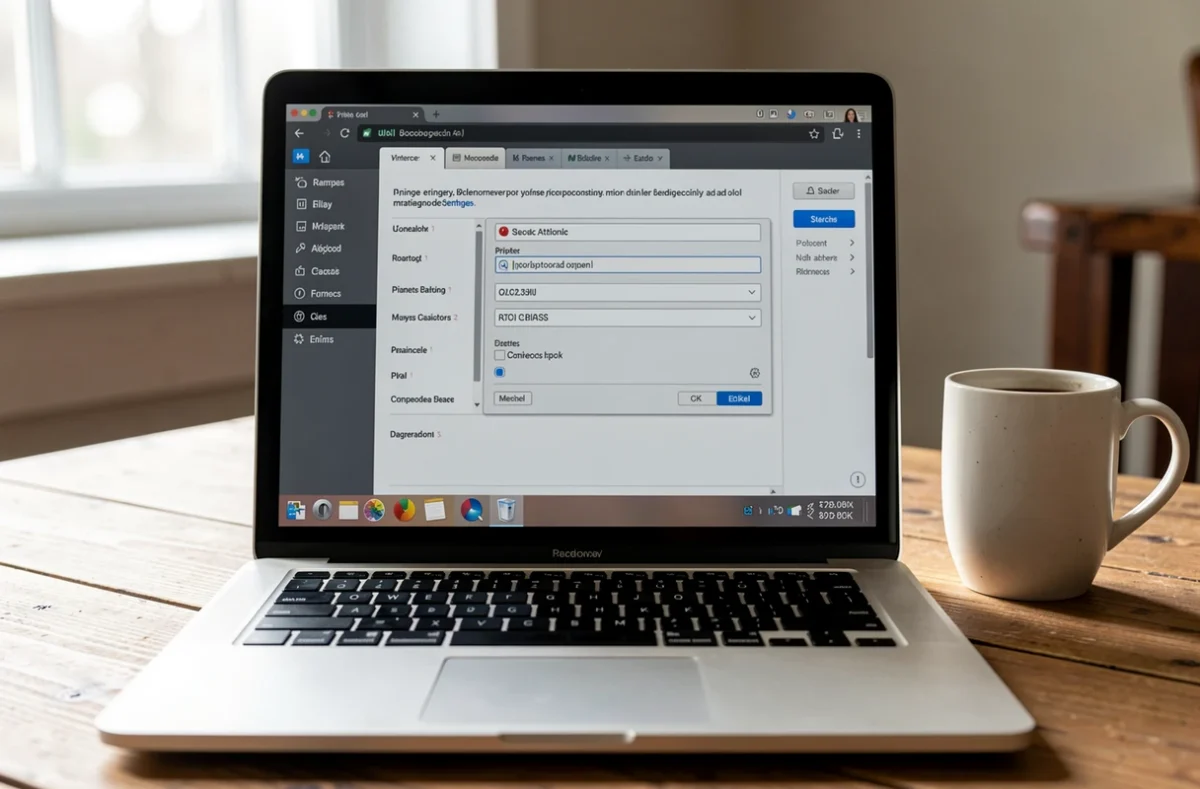
L’installation crée une imprimante virtuelle, la file de proximité, que l’ordinateur traite comme une imprimante ordinaire. Le travail envoyé peut ensuite être libéré sur n’importe quel copieur compatible du réseau de l’université.
Sous Windows, on saisit dans la zone de recherche de l’explorateur l’adresse \\claviola.campus.unicaen.fr\imprimante-de-proximite, puis on valide. Sous macOS, on ajoute une imprimante de type Windows avec une adresse en smb://, qui change selon la version du système :
- macOS 13 et versions antérieures : adresse smb:// de la file de proximité sur le serveur claviola.campus.unicaen.fr ;
- macOS 14 et versions suivantes : la même adresse, complétée par ?encryption=no à la fin.
Le nom d’utilisateur demandé doit être précédé de CAMPUS\, par exemple CAMPUS\votre-identifiant. Oublier ce préfixe est la cause la plus courante d’une authentification refusée. Les guides PDF de la FAQ étudiante donnent les captures d’écran de chaque version de Windows 10 et de macOS.
Les postes gérés par l’université reçoivent leur configuration automatiquement : il n’y a rien à installer.
Étape 4 : récupérer le document au copieur
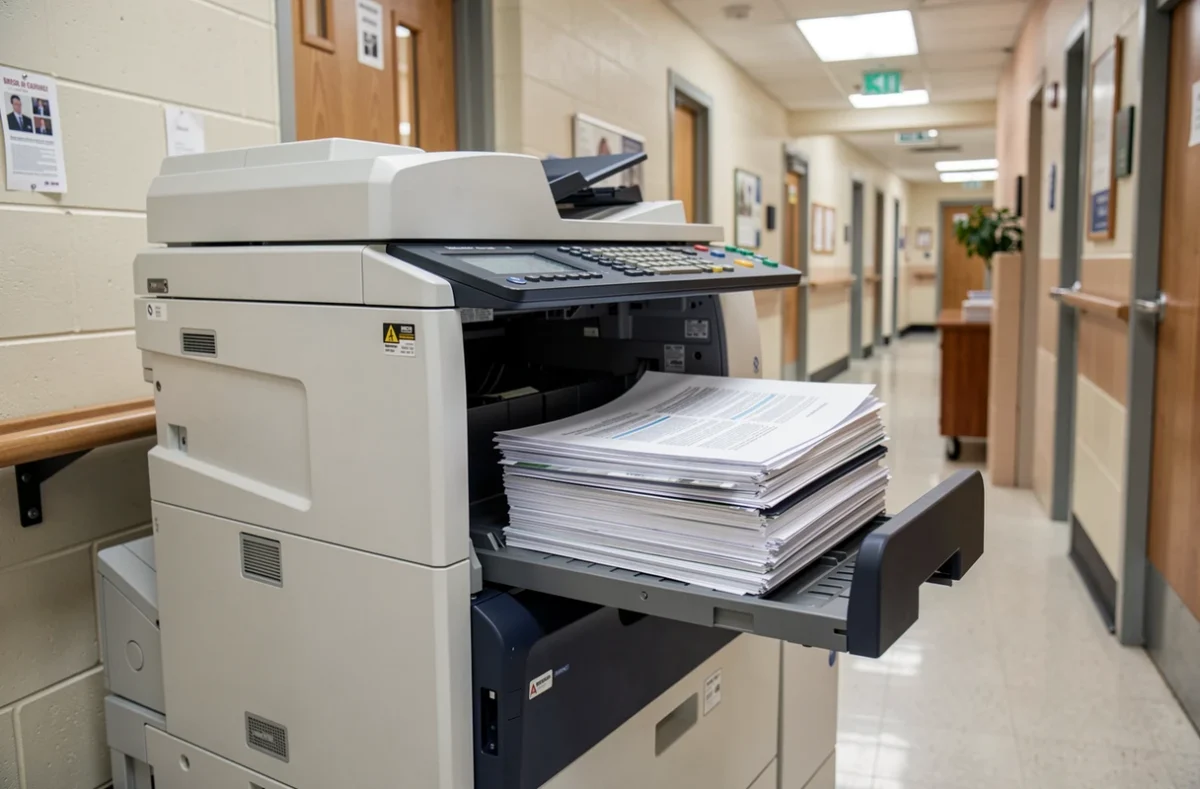
Au copieur, on s’identifie avec la Léocarte, puis on sélectionne son travail dans la liste des documents en attente. Comme la file de proximité n’est liée à aucun appareil en particulier, le choix du copieur se fait au moment du retrait, selon le plus proche ou le moins occupé.
Un document envoyé depuis l’impression web suit le même chemin : il apparaît dans la liste du compte et se libère de la même façon. Seul le délai de trois jours impose de ne pas trop attendre.
Étape 5 : suivre son compte d’impression
Le compte d’impression se consulte sur imprimer.unicaen.fr, avec les identifiants du compte numérique. On y retrouve les travaux en attente avant leur suppression.
Les tarifs et les modalités de recharge dépendent de la politique de l’université et peuvent évoluer. Mieux vaut les vérifier dans le catalogue des services numériques de Unicaen que de se fier à une information ancienne.
Quand l’impression n’arrive pas : les vérifications à faire
Quand le document n’apparaît pas au copieur, un petit nombre de causes expliquent presque tous les cas. Voici les points à contrôler dans l’ordre :
- l’identifiant doit être précédé de CAMPUS\ et le mot de passe doit être celui du compte numérique actuel ;
- le document doit encore être dans la file : passé trois jours, le serveur le supprime ;
- le mot de passe a changé récemment : il faut mettre à jour les identifiants mémorisés par le système, dans le Gestionnaire d’identification sous Windows ou dans le Trousseau d’accès sous macOS.
Sous Windows 10 hors domaine, le message Accès refusé se règle par l’import d’un fichier de registre fourni dans la FAQ étudiante. Cette manipulation touche aux réglages du système : elle se fait de préférence avec un informaticien.
Si le problème persiste, on s’adresse au support informatique du campus. Les fonctions de la messagerie, de l’agenda et des partages sont expliquées dans les fonctions de la messagerie Zimbra, ce qui aide à repérer un souci de compte plutôt qu’un souci d’impression.
Imprimer à Caen hors des copieurs de l’université
Un compte inactif, une Léocarte oubliée ou un besoin en dehors des horaires d’ouverture obligent parfois à chercher ailleurs. Plusieurs types de lieux proposent l’impression à Caen : boutiques de reprographie, bibliothèques et médiathèques, espaces de travail partagés.
Pour un dossier court, les lieux d’impression gratuite dépannent à l’occasion. Pour un document à envoyer par courrier, l’impression en bureau de poste évite un détour.
L’impression web et la file de proximité restent la solution la plus simple tant que le compte numérique est actif : un seul envoi, un retrait sur le copieur le plus proche.