
La capture d’écran sur Samsung ne se limite pas à la combinaison volume bas + power. One UI embarque des réglages enfouis dans les sous-menus qui changent radicalement le flux de travail, surtout quand on produit des captures en série pour de la documentation, du support technique ou du contenu visuel. Nous passons en revue les paramètres que la plupart des guides survolent.
Format JPG ou PNG sur Samsung : un réglage qui change la qualité des captures
One UI propose un choix de format de fichier directement dans les paramètres natifs. Le chemin est Fonctions avancées > Captures d’écran et enregistreur d’écran, où un simple toggle bascule entre JPG et PNG.
Ce réglage s’applique à toutes les méthodes de capture sans exception : boutons physiques, balayage de paume, commande vocale via Bixby. Aucune application tierce n’intervient.
Le PNG conserve la fidélité pixel par pixel, ce qui le rend adapté à la documentation technique, aux maquettes UI ou à tout contexte où le texte doit rester net après zoom. Le JPG compresse davantage et réduit le poids du fichier, un avantage pour le partage rapide par messagerie ou pour alimenter un CMS sans saturer le stockage.
Nous recommandons le PNG par défaut pour tout usage professionnel, et le JPG uniquement si le volume de captures génère un problème de stockage concret. Basculer en JPG dégrade les captures contenant du texte fin, notamment les extraits de code ou les tableaux de données.
Masquer barre d’état et barre de navigation sur les captures Samsung
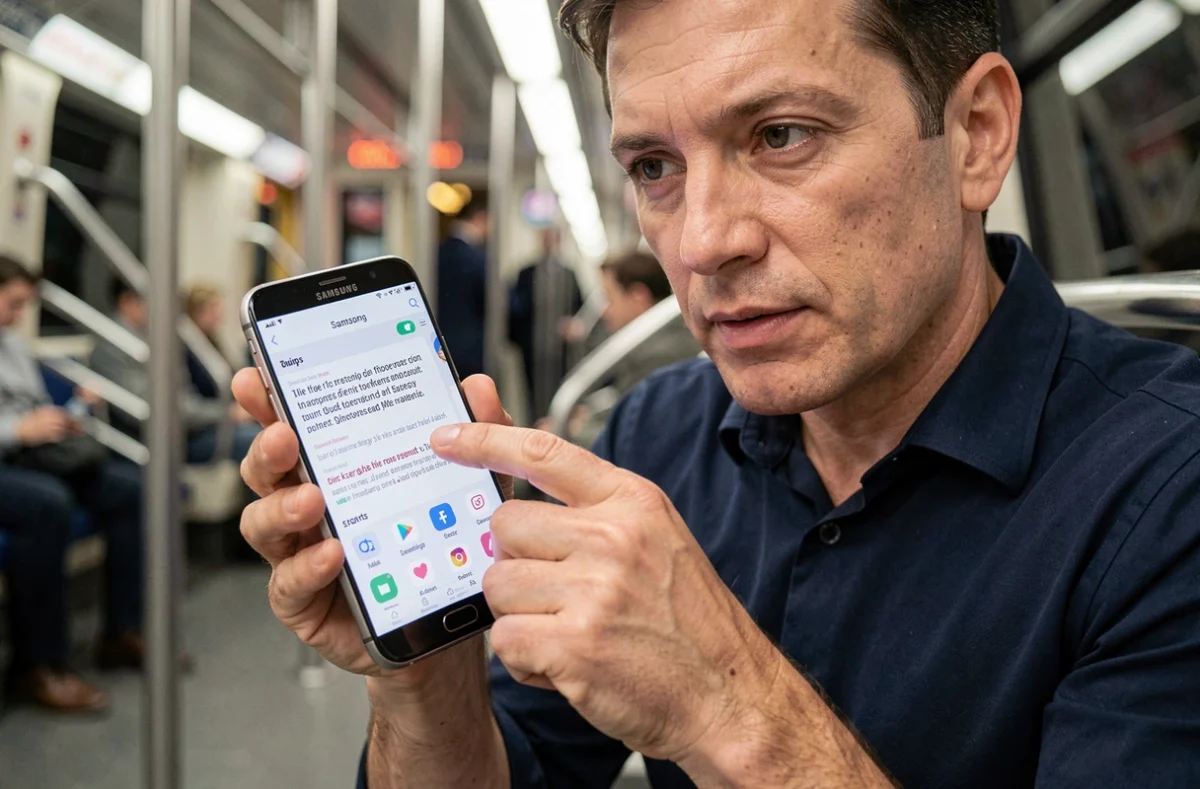
Un paramètre récent de One UI, accessible dans le même menu « Captures d’écran et enregistreur d’écran », permet de masquer automatiquement la barre d’état et la barre de navigation sur chaque capture. L’heure, le pourcentage de batterie, les icônes réseau et les boutons de navigation disparaissent du fichier généré.
L’intérêt est direct pour quiconque produit des visuels destinés à la publication. Plus besoin de recadrer manuellement chaque image dans un éditeur photo. La capture sort propre, cadrée sur le contenu de l’application.
Ce réglage fonctionne de manière globale : une fois activé, il s’applique quel que soit le déclencheur utilisé. Pour un usage ponctuel où la barre d’état apporte une information utile (par exemple, documenter un problème de connectivité), il suffit de désactiver temporairement l’option.
Barre d’outils de capture Samsung : les fonctions à exploiter
Après chaque capture, One UI affiche une barre d’outils flottante en bas de l’écran pendant quelques secondes. Cette barre n’est pas qu’un raccourci de partage. Elle donne accès à plusieurs actions qui évitent de repasser par la galerie.
- La capture défilante (scroll capture) prolonge la capture vers le bas de la page, utile pour les conversations longues, les pages web ou les listes de paramètres. Un appui répété sur l’icône de défilement étend la zone jusqu’à la limite du contenu.
- L’outil de recadrage permet de rogner immédiatement la zone utile avant enregistrement, sans ouvrir un éditeur séparé.
- L’annotation (crayon, texte, formes) applique des marquages directement sur la capture, avec annulation possible.
- Le bouton de partage envoie le fichier vers n’importe quelle application sans passer par la galerie, ce qui réduit le nombre de manipulations pour un envoi rapide.
Si cette barre d’outils n’apparaît pas, vérifiez dans Fonctions avancées > Captures d’écran que l’option « Afficher la barre d’outils après la capture » est bien activée. Sur certains modèles, elle est désactivée par défaut après une mise à jour.
Capture défilante : les limites à connaître
La capture défilante ne fonctionne pas dans toutes les applications. Les contenus rendus via WebView ou les listes à défilement infini (fils de réseaux sociaux, par exemple) posent régulièrement problème. L’extension s’arrête prématurément ou produit des artefacts visuels aux jonctions.
Dans ces cas, enchaîner plusieurs captures classiques reste plus fiable qu’une seule capture défilante corrompue. Nous constatons que le comportement varie aussi selon la version de One UI installée sur l’appareil.
Capture par balayage de paume sur Samsung Galaxy : fiabilité et activation
Le geste de balayage de paume (tranche de la main glissée d’un bord à l’autre de l’écran) est une alternative aux boutons physiques. L’activation se fait dans Fonctions avancées > Mouvements et gestes > Balayer pour capturer.
Ce geste est pratique quand le téléphone est posé sur une surface plane ou quand les doigts sont déjà occupés. En revanche, sa fiabilité baisse sensiblement dans certaines situations :
- Écran humide ou doigts mouillés : le capteur tactile interprète mal le geste.
- Applications en plein écran (jeux, lecteurs vidéo) : le balayage peut déclencher une action dans l’application au lieu de la capture.
- Coques épaisses ou protections d’écran bombées : le contact de la paume avec les bords de l’écran est insuffisant.
Pour un déclenchement systématiquement fiable, la combinaison volume bas + power reste la méthode la plus robuste sur l’ensemble des Galaxy, quel que soit le modèle ou la génération.
Dossier de stockage et organisation
Toutes les captures sont enregistrées par défaut dans le dossier DCIM/Screenshots, accessible via l’application Galerie dans l’album « Captures d’écran » ou via le gestionnaire de fichiers « Mes fichiers ». Ce chemin ne change pas selon la méthode de capture utilisée.
Un point souvent négligé : les captures défilantes génèrent des fichiers nettement plus lourds qu’une capture standard, surtout en PNG. Sur un appareil avec un stockage limité, surveiller la taille de ce dossier après quelques semaines d’utilisation intensive évite les mauvaises surprises.
Le choix du format (JPG ou PNG), le masquage des barres système et la maîtrise de la barre d’outils post-capture forment un ensemble cohérent pour produire des visuels propres sans intervention manuelle répétitive. Configurer ces trois réglages une seule fois suffit à transformer le flux de travail sur n’importe quel Galaxy récent sous One UI.