
Une borne d’impression de documents permet d’imprimer un fichier sans posséder d’imprimante. On apporte son document sur clé USB, on l’envoie depuis son téléphone ou par mail, on choisit les options, on paie à la page et on récupère ses feuilles en quelques minutes. Voici le mode d’emploi en 5 étapes, de la préparation du fichier à l’effacement de ses traces.
Qu’est-ce qu’une borne d’impression de documents en libre-service
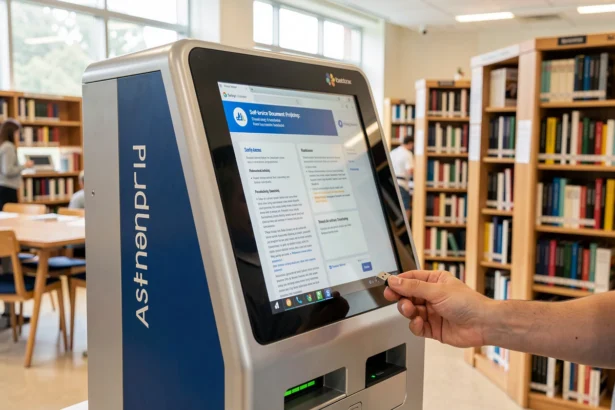
Une borne en libre-service associe un écran tactile, un port USB, un lecteur de paiement et un copieur ou une imprimante intégrée. Beaucoup de modèles permettent aussi de scanner un document vers une clé USB et de photocopier en noir et blanc ou en couleur.
Elle se distingue d’un copieur classique par le transfert du fichier : le document arrive en numérique, sans passer par une feuille à recopier. Elle se distingue aussi d’une impression commandée en ligne, où le fichier est déposé à l’avance sur un site puis retiré plus tard.
Ces équipements se trouvent dans certains lieux publics : bureaux de poste, bibliothèques, mairies, universités, grandes surfaces et boutiques de reprographie. Toutes les agences d’un même réseau n’en ont pas, il faut donc vérifier avant de se déplacer. Pour La Poste, la fiche du bureau indique la présence d’un photocopieur ou d’une borne en libre-service. Notre guide pour imprimer dans un bureau de poste détaille ce cas.
Étape 1 : préparer son fichier avant de partir
Le PDF est le format le plus sûr : la mise en page reste figée et les polices sont intégrées au fichier. Une borne de La Poste accepte aussi les images JPEG et PNG ainsi que les fichiers Microsoft Office, mais un document Word ouvert sur une autre machine peut changer d’aspect. Convertir en PDF évite ce risque.
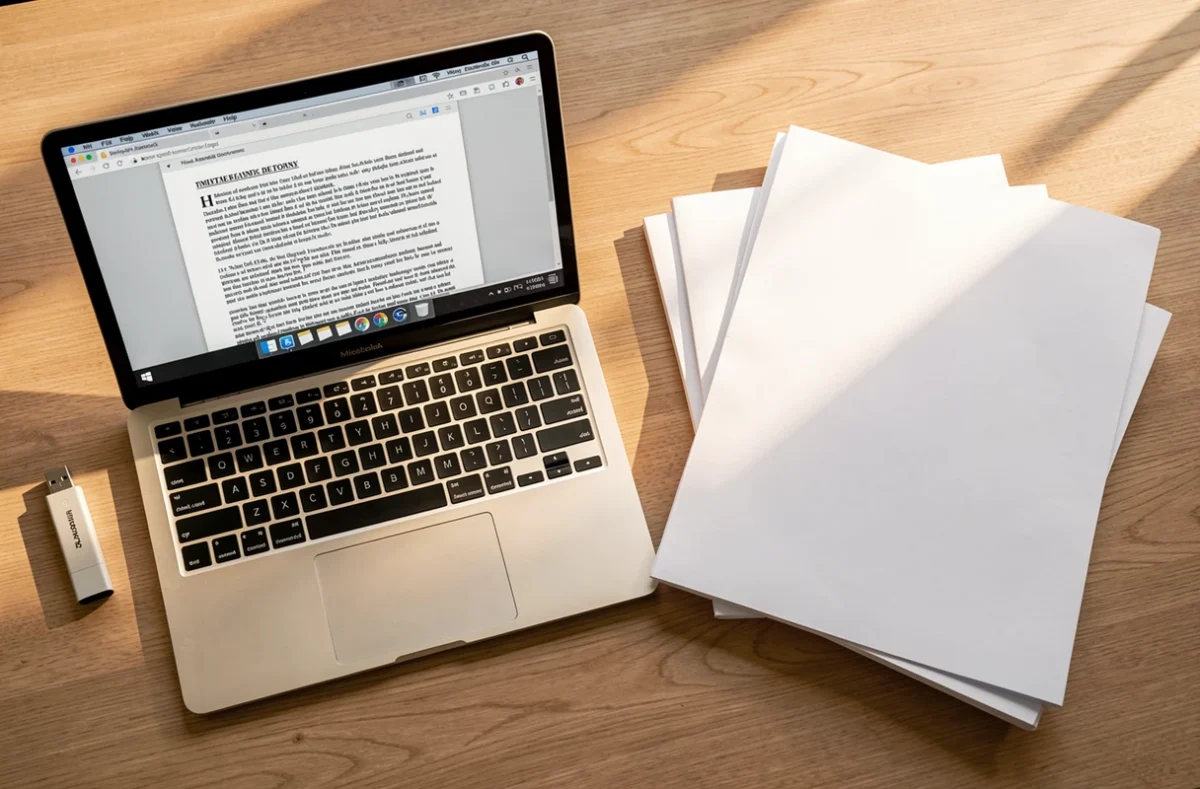
Pour une clé USB, un système de fichiers FAT32 ou exFAT est le plus courant : l’université qui détaille ce point précise FAT32 jusqu’à 32 Go et exFAT jusqu’à 2 To. Donnez au fichier un nom simple, sans caractères spéciaux, et copiez-le à la racine de la clé plutôt que dans un dossier imbriqué.
Vérifiez enfin le nombre de pages et l’orientation avant de partir : une page en trop se paie, et une erreur de mise en page oblige à tout recommencer sur place.
Étape 2 : transférer le document par clé USB, smartphone ou mail
Trois voies existent. La clé USB se branche sur le port de la borne, qui affiche ensuite la liste des fichiers. Le transfert depuis un smartphone passe selon les bornes par une application ou un QR code à scanner. L’envoi par mail demande d’écrire à l’adresse indiquée par la borne ou par le service.
Dans le cas de La Poste, l’envoi par mail renvoie un code à 6 chiffres, valable 24 heures, à saisir sur la borne pour déclencher l’impression. C’est la solution quand on n’a pas de clé sous la main.
Chaque voie a ses limites : une clé abîmée ou mal formatée n’est pas lue, un gros fichier met du temps à arriver par mail, et une borne sans réseau mobile complique l’usage du smartphone. Les services d’impression des universités fonctionnent sur le même principe, comme le montre l’impression sur un campus universitaire.
Étape 3 : régler les options d’impression
L’écran de la borne propose les mêmes réglages qu’une imprimante de bureau : noir et blanc ou couleur, recto ou recto verso, nombre de copies et sélection des pages. Le format A4 est le plus répandu. Le format A3 n’est proposé que par certaines bornes, à confirmer sur place.
Le noir et blanc coûte moins cher que la couleur : réservez cette dernière aux pages qui en ont besoin, comme un schéma ou une photo. Une sélection de pages évite d’imprimer un document entier quand seules deux feuilles servent.
Regardez l’aperçu avant de valider. Une marge coupée ou une image décalée se repère à l’écran, et la correction ne coûte rien à ce stade.
Étape 4 : payer et récupérer ses feuilles
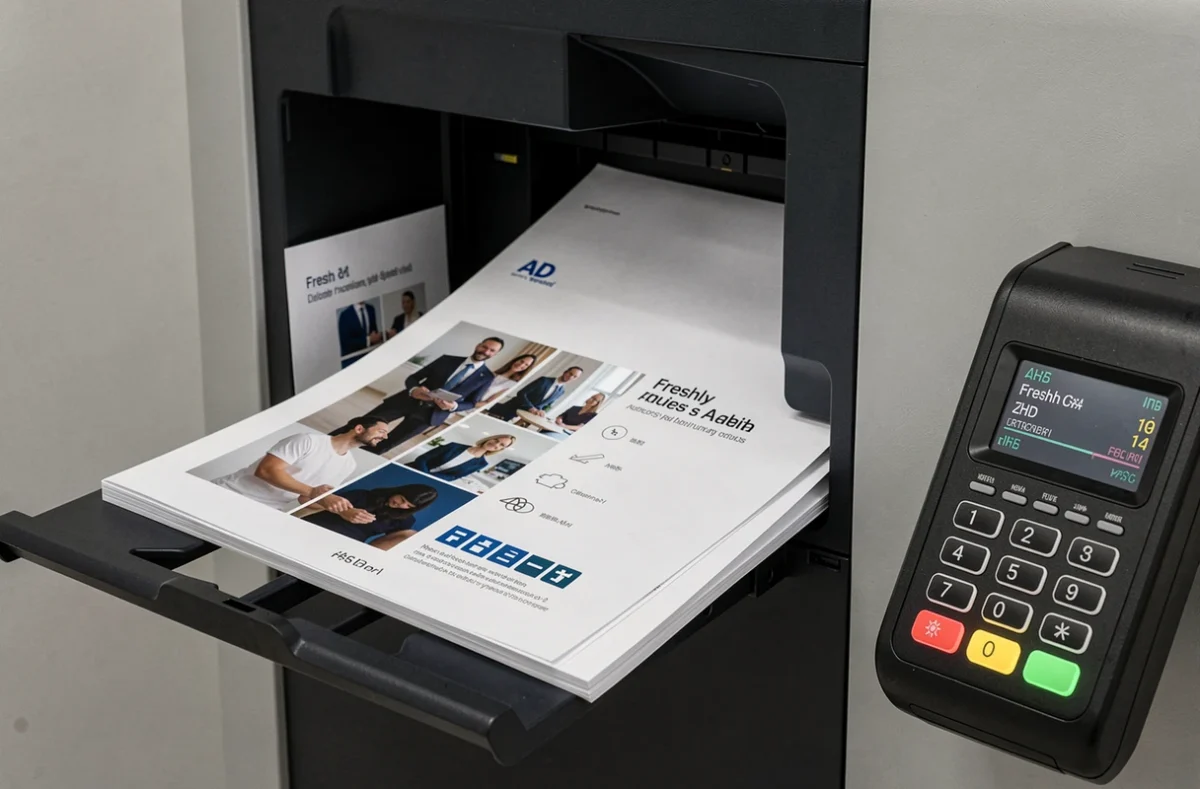
Le paiement se fait sur la borne. À La Poste, il se règle en espèces ou par carte bancaire sans contact, sans inscription préalable, et on ne paie que ce qu’on imprime. Dans une bibliothèque ou une université, la borne peut demander une carte prépayée ou un compte lecteur.
Le tarif à la page varie selon le lieu, la couleur et le format. Il est affiché sur la borne ou à l’accueil : consultez-le avant de lancer un gros volume. Pour limiter la dépense, privilégiez le noir et blanc et le recto verso, ou regardez les solutions d’impression gratuite quand le document n’est pas urgent.
Si le bac est vide ou si une feuille se bloque, ne tirez pas sur le papier : signalez-le à l’agent présent ou au numéro affiché sur la borne, qui peut annuler ou rembourser l’opération.
Étape 5 : effacer ses données et protéger ses documents
Une fois les feuilles récupérées, éjectez correctement la clé : un service d’impression universitaire prévient qu’un retrait brutal peut bloquer les utilisateurs suivants. Déconnectez-vous de l’application ou du compte s’il y en avait un, supprimez le fichier de la file d’attente si la borne le propose, et vérifiez qu’aucune page ne reste dans le bac.
Pour les pièces sensibles comme un avis d’imposition ou une pièce d’identité, limitez les copies au strict nécessaire et évitez de laisser le fichier sur une clé partagée. Ajouter un filigrane sur la copie, qui précise l’usage prévu, réduit les risques de réutilisation.
Garder ses papiers sous forme numérique évite aussi d’imprimer sans raison : la gestion de ses documents numériques s’appuie sur des portails dédiés. Avec un fichier bien préparé et une clé retirée, la borne ne garde aucune trace de votre passage.