


Un camembert Excel (graphique en secteurs) représente la répartition d’un total en parts proportionnelles. Chaque tranche du disque correspond à une catégorie, et sa taille reflète le poids de cette catégorie dans l’ensemble. Pour analyser des ventes, ce type de graphique permet de repérer immédiatement quelle famille de produits ou quelle zone géographique pèse le plus dans le chiffre d’affaires.
Avant de tracer quoi que ce soit, une étape de préparation des données conditionne la lisibilité du résultat final. C’est souvent là que les erreurs se glissent.
Préparer ses données de ventes avant de créer le graphique en secteurs
Un camembert ne lit pas des lignes de ventes individuelles. Il attend une synthèse : une colonne de catégories et une colonne de valeurs agrégées. Si votre fichier Excel contient des centaines de lignes (une par transaction), il faut d’abord consolider ces montants par catégorie.
La fonction SOMME.SI remplit ce rôle. Elle additionne tous les montants correspondant à un critère donné, par exemple un nom de produit ou une région. Pour des critères multiples (produit + mois), SOMME.SI.ENS prend le relais.
Concrètement, créez un petit tableau récapitulatif à côté de vos données brutes :
- Colonne A : le nom de chaque catégorie (famille de produits, canal de vente, zone)
- Colonne B : la formule SOMME.SI qui totalise les montants pour cette catégorie
- Limitez-vous à cinq ou six catégories au maximum pour que le camembert reste lisible
Au-delà de six parts, les petites tranches deviennent difficiles à distinguer visuellement. Si vous avez davantage de catégories, regroupez les plus petites sous un libellé « Autres ».
Structurer la plage en tableau Excel pour un camembert dynamique

Une astuce peu détaillée dans les tutoriels classiques : convertir la plage de données en tableau structuré avant d’insérer le graphique. Le raccourci Ctrl+T (ou Cmd+T sur Mac) transforme votre plage en tableau Excel.
L’avantage est direct. Quand vous ajouterez une nouvelle catégorie ou mettrez à jour un montant, le camembert se recalculera automatiquement. Sans tableau structuré, il faut redéfinir manuellement la plage de données à chaque modification.
Sélectionnez vos deux colonnes (catégories et montants agrégés), appuyez sur Ctrl+T, puis confirmez que la première ligne contient des en-têtes. Excel applique une mise en forme et nomme le tableau. Ce nom apparaîtra ensuite dans la source du graphique.
Créer un camembert Excel étape par étape
Une fois le tableau structuré prêt, la création du graphique en secteurs prend quelques secondes.
Sélectionnez l’ensemble du tableau (en-têtes compris). Dans le ruban, cliquez sur l’onglet Insertion, puis sur le groupe Graphiques. Excel propose une icône de graphique en secteurs. Choisissez le type « Secteurs 2D » standard.
Un graphique brut apparaît. Il affiche les catégories en légende et les parts colorées sur le disque. Ce résultat par défaut manque de clarté pour une présentation, mais il constitue la base à personnaliser.
Pourquoi éviter le camembert 3D
La variante 3D déforme la perception des proportions. Une tranche placée à l’avant du disque paraît plus grande qu’elle ne l’est réellement. Pour une analyse fiable des ventes, le camembert 2D reste le seul choix rigoureux.
Étiquettes de données en pourcentage sur un graphique en secteurs
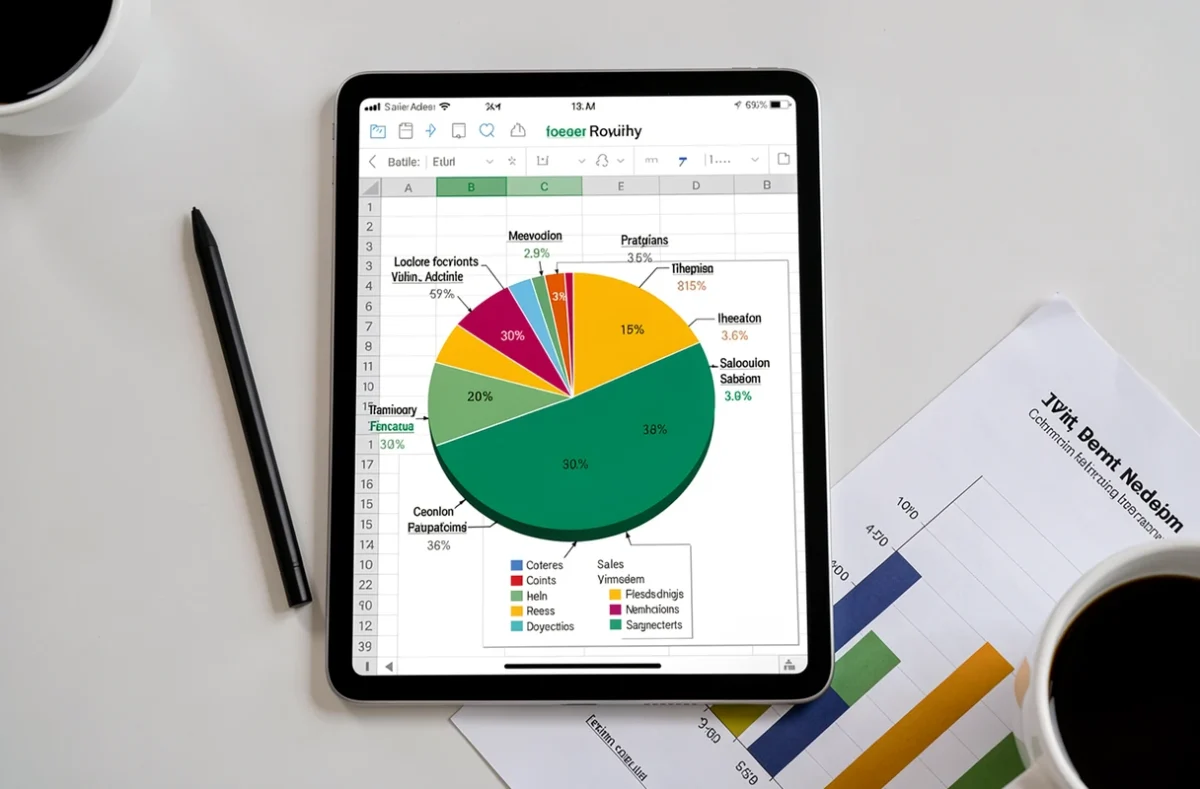
Un camembert sans étiquettes oblige le lecteur à comparer visuellement des angles, ce que le cerveau humain fait mal. Ajouter des pourcentages directement sur chaque tranche change radicalement la lisibilité.
Cliquez sur le graphique, puis sur l’icône « + » (Éléments de graphique) qui apparaît à droite. Cochez « Étiquettes de données ». Par défaut, Excel affiche les valeurs brutes. Pour passer en pourcentage :
- Double-cliquez sur une étiquette pour ouvrir le volet « Mettre en forme les étiquettes de données »
- Cochez « Pourcentage » dans les options d’étiquette
- Décochez « Valeur » si les montants bruts surchargent la lecture
- Cochez éventuellement « Nom de catégorie » pour supprimer la légende et gagner en espace
Afficher les pourcentages plutôt que les valeurs brutes permet à votre audience de comparer les parts sans calculer mentalement. En réunion, cette différence de lisibilité est immédiate.
Personnaliser les couleurs et la rotation du camembert Excel
Les couleurs par défaut d’Excel fonctionnent rarement pour un contexte commercial. Deux ajustements rapides améliorent le rendu.
Modifier les couleurs par catégorie
Double-cliquez sur une tranche spécifique (pas sur l’ensemble du graphique). Le volet de mise en forme s’ouvre pour cette seule part. Choisissez un remplissage uni cohérent avec votre charte. Attribuez une couleur forte à la catégorie que vous souhaitez mettre en avant, et des tons neutres aux autres.
Rotation de l’angle de départ
Par défaut, la première tranche commence à midi (0°). Vous pouvez modifier cet angle dans les options de série de données, rubrique « Angle du premier secteur ». Placer la catégorie principale en haut à droite du disque la rend plus visible, car l’œil commence naturellement sa lecture dans cette zone.
Camembert ou barres empilées : quel graphique pour vos ventes
Le graphique en secteurs a une limite structurelle : il ne montre qu’un seul niveau de lecture à un instant donné. Si vous devez comparer la répartition des ventes entre deux périodes, deux camemberts côte à côte fonctionnent mal. Les angles sont difficiles à comparer d’un disque à l’autre.
Pour une comparaison temporelle, un graphique en barres empilées rend le même service avec une lecture plus directe. Chaque barre représente un mois ou un trimestre, et les segments colorés montrent la part de chaque catégorie.
Le camembert garde son avantage quand vous présentez une seule période avec peu de catégories. C’est un visuel de synthèse, pas un outil d’analyse séquentielle. Associez-le à un tableau de données sous-jacent pour que vos interlocuteurs puissent vérifier les chiffres précis.
Un dernier point souvent négligé : nommez votre graphique avec un titre explicite (« Répartition des ventes par famille, T1 2025 ») plutôt que de laisser le titre générique d’Excel. Ce détail facilite la relecture du fichier plusieurs mois après sa création.