
macOS embarque depuis longtemps des outils graphiques éparpillés entre Aperçu, Capture d’écran et quelques fonctions cachées. Pourtant, la recherche « Paint Macintosh » reste vivace, signe qu’une frange d’utilisateurs n’a toujours pas trouvé son équivalent direct du célèbre logiciel de Microsoft. Avec l’arrivée de macOS 27 Golden Gate et les nouvelles briques d’Apple Intelligence, le paysage a sensiblement bougé en 2026.
macOS 27 Golden Gate et le triptyque qui remplace Paint
Depuis la WWDC 2026, Apple pousse une combinaison de trois applications natives qui, mises bout à bout, couvrent la quasi-totalité des usages historiques de Paint : annotation rapide, dessin libre, retouche express et même génération d’images.
Photos, Freeform et Image Playground
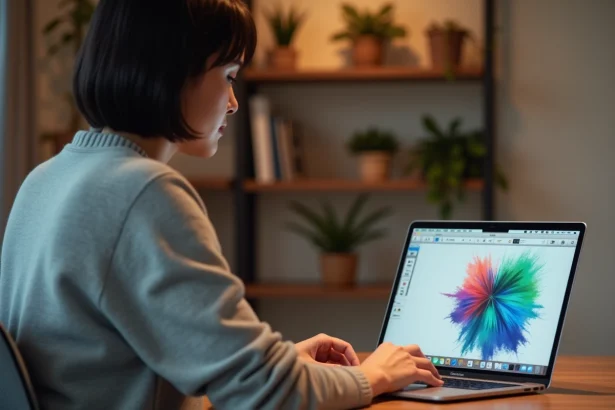
Photos intègre désormais des outils de retouche simplifiés et des fonctions d’Apple Intelligence permettant de modifier une image en langage naturel. Freeform, de son côté, a reçu de nouveaux instruments de dessin (stylo-plume, pinceau aquarelle, règle) qui en font un bloc-notes graphique polyvalent, bien plus proche d’un Paint moderne que ne l’était Aperçu.
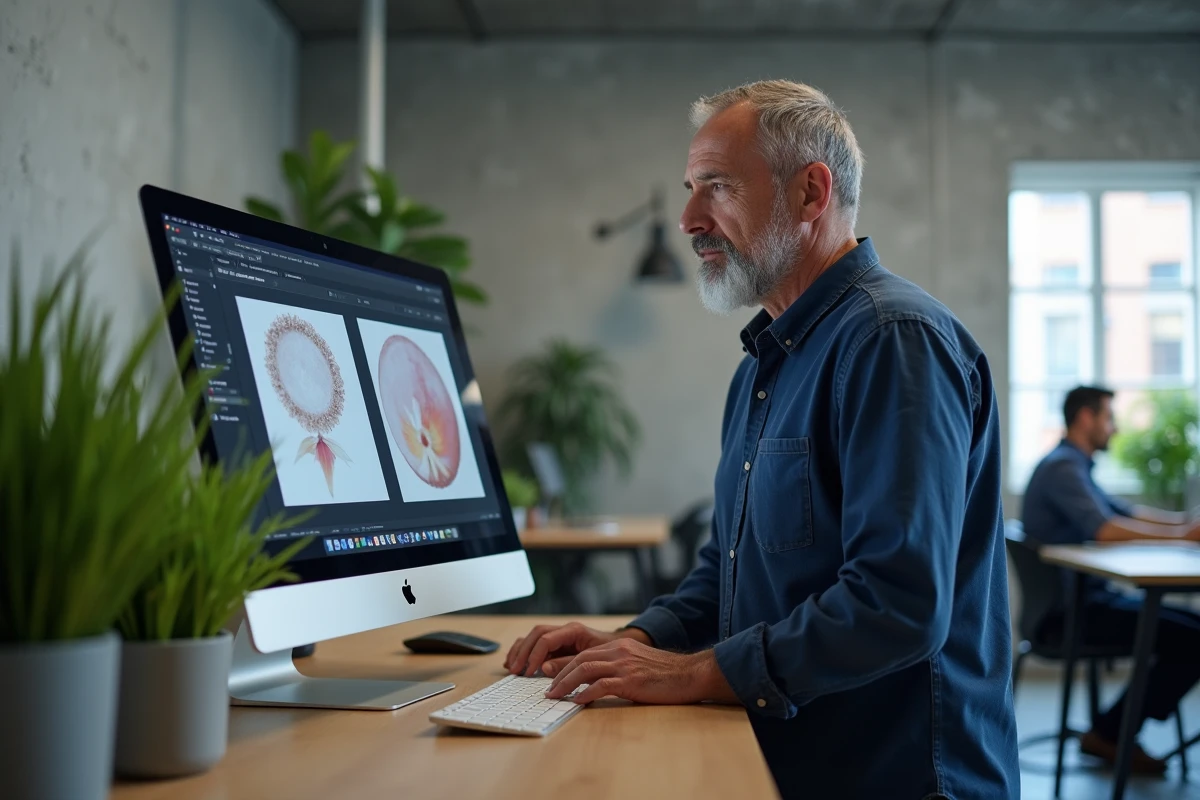
Image Playground complète le dispositif en proposant un générateur d’images contextuel avec plusieurs styles, jusqu’au photoréaliste, directement intégré au système via Apple Intelligence. Pour un usage quotidien (recadrer une capture d’écran, ajouter une flèche, gribouiller un schéma), ce triptyque natif rend l’installation d’un Paint tiers largement superflue.
Compatibilité Apple Silicon : le vrai filtre en 2026
Le débat ne porte plus uniquement sur le choix du logiciel. macOS 27 Golden Gate n’est disponible que pour les Mac équipés de puces Apple Silicon (M1 à M5). Les Mac Intel restent bloqués sur des versions antérieures de macOS, avec seulement des mises à jour de sécurité pendant environ trois ans.
Ce clivage matériel change la donne pour quiconque cherche un « Paint Macintosh » en 2026. Deux scénarios se dessinent selon la machine utilisée.
Sur un Mac Apple Silicon
Freeform, Photos et Image Playground fonctionnent nativement et profitent de l’accélération du Neural Engine. Les outils de dessin de Freeform tournent sans latence perceptible, et les fonctions IA d’Image Playground ne sont accessibles que sur ces puces. Installer une application tierce de type Paint n’apporte alors qu’un gain marginal, sauf besoin très spécifique (palette de couleurs avancée, calques multiples).
Sur un Mac Intel encore en service
Pas d’accès à macOS 27, donc pas de Freeform amélioré ni d’Image Playground. Aperçu reste l’outil par défaut, avec ses limites connues : pas de calques, pas de sélection par couleur, un pinceau rudimentaire. C’est sur ces machines que l’installation d’un équivalent Paint garde un sens réel.
Les options viables sur Mac Intel incluent :
- Paintbrush, clone open source de Paint classique, léger et compatible avec les anciennes versions de macOS
- Pixelmator Pro, plus complet mais payant, qui propose un mode simplifié pour les retouches rapides
- GIMP, gratuit et puissant, mais dont la courbe d’apprentissage dépasse largement ce qu’on attend d’un « Paint »
Aperçu et ses outils cachés : ce que la plupart des utilisateurs ignorent
Avant de télécharger quoi que ce soit, un détour par Aperçu s’impose. L’application native de macOS contient une barre d’outils d’annotation accessible via le menu « Annotations » (ou l’icône crayon). Elle permet de dessiner des formes, ajouter du texte, tracer à main levée, utiliser une loupe ou encore signer un document.
Aperçu gère aussi le recadrage, la rotation et l’ajustement des couleurs sans passer par un logiciel tiers. Pour les tâches les plus courantes attribuées à Paint (rogner une image, ajouter une flèche, entourer un détail), ces fonctions suffisent largement.
La limite apparaît quand on cherche à travailler avec des calques, à peindre au pixel près ou à exporter dans des formats comme PSD. Aperçu ne couvre pas ces usages, et c’est là que Freeform ou une application tierce prend le relais.

Quel outil « Paint Macintosh » choisir selon l’usage réel
La réponse dépend moins du logiciel que du type de tâche. Un tableau permet de situer rapidement chaque outil par rapport aux usages typiques de Paint.
| Usage | Outil recommandé en 2026 | Remarque |
|---|---|---|
| Annoter une capture d’écran | Aperçu (natif) | Déjà installé, aucun téléchargement |
| Dessin libre, schéma rapide | Freeform (natif, Apple Silicon) | Pinceau aquarelle et stylo-plume depuis macOS 27 |
| Retouche photo express | Photos (natif) | Fonctions IA sur Apple Silicon uniquement |
| Génération d’images | Image Playground (natif) | Nécessite Apple Intelligence |
| Peinture pixel, calques | Paintbrush ou Pixelmator Pro | Seul cas où un tiers reste pertinent |
Pour la majorité des utilisateurs, la combinaison d’outils natifs de macOS 27 rend inutile l’ajout d’un Paint dédié. Le besoin subsiste principalement pour ceux qui manipulent des fichiers bitmap au pixel près ou qui travaillent encore sur un Mac Intel.
Le vrai coût d’un « Paint gratuit » sur Mac
Plusieurs applications se présentent comme des clones gratuits de Paint sur le Mac App Store. Certaines embarquent des publicités intégrées, d’autres collectent des données d’usage sans rapport avec leur fonction. Vérifier les autorisations demandées avant d’installer un outil gratuit reste une précaution de base, surtout quand macOS propose déjà l’équivalent en natif.
Les applications payantes comme Pixelmator Pro offrent un modèle plus transparent : achat unique, pas d’abonnement, mises à jour régulières optimisées pour Apple Silicon. Pour un usage professionnel léger (création de visuels pour les réseaux sociaux, retouche d’images produit), ce type d’investissement se justifie davantage qu’un outil gratuit aux contreparties floues.
En 2026, la question n’est plus vraiment « faut-il installer Paint sur Mac » mais plutôt « ai-je pris le temps d’explorer ce que macOS propose déjà ». Sur un Mac récent sous Golden Gate, les outils natifs couvrent les usages de Paint sans compromis de qualité. Sur un Mac Intel vieillissant, une application tierce légère comme Paintbrush reste la solution la plus pragmatique, en attendant un éventuel renouvellement de machine.