


On branche le partage de connexion depuis un smartphone Android, on connecte le PC portable, et là : certaines applications refusent de fonctionner. Le navigateur charge les pages, mais un logiciel métier ou un jeu en ligne reste bloqué. Dans la majorité des cas, le problème vient de la gestion de l’adresse IP v4 par le téléphone qui partage sa connexion mobile.
Forcer le protocole IPv4 sur le partage de connexion mobile
Le scénario classique : on active le hotspot Wi-Fi, l’appareil connecté reçoit une adresse IPv6, et tout ce qui nécessite une adresse IP v4 échoue silencieusement. Certains opérateurs, Orange en tête, attribuent par défaut une connexion en IPv6 sur le réseau mobile. Le téléphone qui partage sa connexion transmet ce comportement aux appareils reliés.
Pour corriger le tir, on intervient sur le profil APN du smartphone. Dans les paramètres réseau mobile, on cherche la ligne « Protocole APN » (ou « APN protocol ») et on la bascule sur IPv4 seul ou IPv4/IPv6 en double pile. Le redémarrage du partage de connexion est nécessaire pour que le changement prenne effet.
Si l’option n’apparaît pas dans les réglages, c’est que l’opérateur verrouille le profil APN. Dans ce cas, on peut créer un second APN dédié au partage de connexion, en dupliquant les paramètres de l’APN principal et en forçant le protocole d’itinérance sur IPv4. Les retours varient sur ce point selon les modèles de téléphone et les versions d’Android.
NAT et adresse IP v4 : ce qui coince côté appareil connecté

Quand le partage de connexion fonctionne en IPv4, le smartphone fait office de routeur. Il attribue des adresses IP privées aux appareils connectés (généralement dans la plage 192.168.43.x sur Android) et gère la traduction d’adresses via NAT. C’est ce mécanisme qui permet à plusieurs appareils de partager une seule adresse IP v4 publique.
Le problème survient quand le NAT du smartphone entre en conflit avec un autre NAT. Par exemple, si l’appareil connecté utilise lui-même un VPN qui crée un tunnel complet, on se retrouve avec un double NAT. Les connexions entrantes sont bloquées, la latence augmente, et certains services temps réel deviennent inutilisables.
Vérifier la configuration réseau sur le PC connecté
Sur Windows, on ouvre un terminal et on tape ipconfig. On cherche l’adaptateur correspondant au hotspot. Deux éléments à vérifier :
- L’adresse IPv4 attribuée doit être dans une plage privée cohérente (192.168.43.x ou 192.168.0.x selon le téléphone). Si le champ est vide, le smartphone ne distribue pas d’adresse IPv4
- La passerelle par défaut doit pointer vers l’adresse du téléphone (souvent 192.168.43.1). Une passerelle absente ou en IPv6 uniquement confirme que le hotspot ne fournit pas de route IPv4
- Le serveur DNS affiché doit répondre en IPv4. On peut tester avec
ping -4 google.compour forcer une résolution en IPv4 et isoler le problème
Si tout est correct côté PC mais que certaines applications ne passent pas, le blocage vient probablement du port ou du protocole utilisé par l’application, pas de l’adresse IP elle-même.
VPN et split tunneling sur partage de connexion IPv4
Utiliser un VPN en mode tunnel complet pendant un partage de connexion est l’une des erreurs les plus fréquentes. Tous les flux passent alors par le tunnel chiffré, ce qui crée une couche de NAT supplémentaire et dégrade fortement les performances des flux temps réel (visioconférence, jeux en ligne, VoIP).
La solution recommandée par Google pour ses propres services, notamment Google Meet, est de mettre en place une tunnellisation fractionnée (split tunneling). Le principe : seul le trafic professionnel sensible transite par le VPN, tandis que les autres flux sortent directement via la connexion mobile partagée.
En pratique, sur la plupart des clients VPN, on peut configurer des exceptions par application ou par plage d’adresses IP. Quand on partage une connexion depuis un smartphone, cette configuration se fait sur l’appareil connecté (le PC), pas sur le téléphone.
Configuration côté smartphone Android
Sur Android, le module de partage de connexion (Tethering) supporte nativement la double pile IPv4/IPv6. Ce module est actualisable indépendamment des mises à jour majeures du système, ce qui signifie que des correctifs liés au comportement IPv4 du hotspot peuvent arriver via des mises à jour de module sans changement de version d’Android.
On pense rarement à vérifier les mises à jour système Google Play (dans Paramètres > Sécurité > Mise à jour du système Google Play). Un bug de partage de connexion IPv4 peut être corrigé par une simple mise à jour de module, sans attendre la prochaine version majeure d’Android.
Plages d’adresses IP privées et conflits de sous-réseau
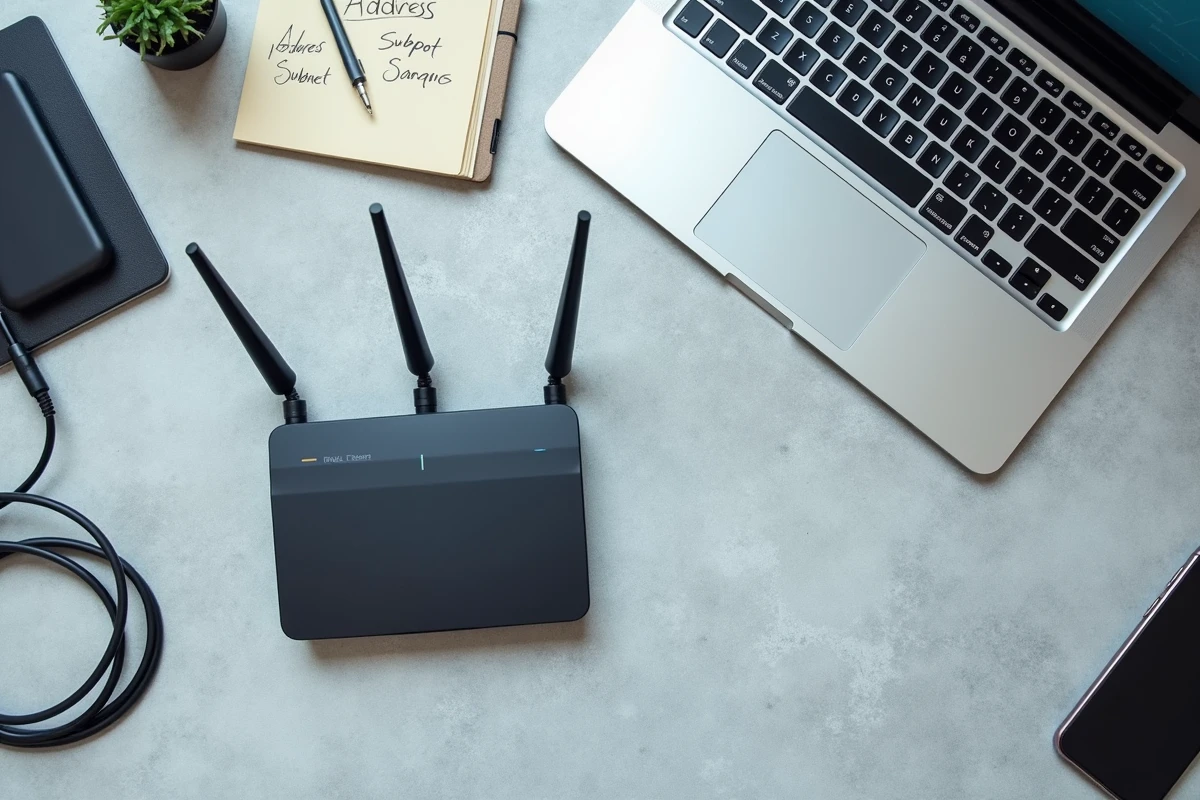
Un cas qu’on rencontre sur le terrain : le PC connecté au hotspot est aussi relié à un réseau local par un adaptateur Ethernet ou un autre Wi-Fi. Si les deux réseaux utilisent la même plage d’adresses (par exemple 192.168.1.x des deux côtés), la table de routage du PC ne sait plus par où envoyer les paquets.
Pour éviter ce conflit, on peut modifier la plage d’adresses du hotspot sur certains smartphones Android. L’option se trouve parfois dans les paramètres avancés du point d’accès mobile. Passer de 192.168.43.x à 192.168.44.x suffit à lever l’ambiguïté.
Tableau des plages privées IPv4 courantes
| Plage | Usage typique | Risque de conflit en partage de connexion |
|---|---|---|
| 192.168.0.x / 192.168.1.x | Box internet domestique | Élevé (plage la plus utilisée par les FAI) |
| 192.168.43.x | Hotspot Android par défaut | Faible sauf si un autre hotspot est actif |
| 10.0.0.x | Réseaux d’entreprise, VPN | Modéré (conflit possible avec le VPN) |
| 172.16.x.x à 172.31.x.x | Réseaux internes, conteneurs | Rare en contexte mobile |
Quand on diagnostique un problème de partage de connexion, vérifier les plages d’adresses des deux côtés devrait être le premier réflexe avant de toucher aux paramètres APN ou au VPN.
Le partage de connexion en IPv4 reste un usage courant, notamment quand des applications anciennes ou des services spécifiques ne supportent pas encore IPv6. Garder le profil APN correctement configuré, éviter le double NAT avec un VPN en tunnel complet et surveiller les conflits de sous-réseau couvre la grande majorité des blocages rencontrés sur le terrain.